Настройка интернет-шлюза на примере роутера TP-LINK 743ND
Внимание! Перед настройкой роутера рекомендуется обновить прошивку маршрутизатора (роутера) до последней версии.
Маршрутизаторы (роутеры) TP-LINK довольно просты в настройке.
Подключите устройство к компьютеру проводом, поставляющимся в комплекте. Откройте «Internet Explorer» и наберите в строке браузера ip-адрес «192.168.1.1«. Подключение по беспроводной связи к устройству или попытка открытия настроек через любой другой Интернет-браузер не всегда могут быть успешными.
Укажите:
- Login: admin;
- Password: admin;
1) Загрузится стартовое окно конфигурации роутера. На вкладке «Network«, выбираете вкладку «Internet Access» и выберите пункт «WAN Only — Only use WAN as the access to the Internet«.

Заходим в раздел Сеть — WAN и задаём такие же настройки как на изображении ниже:
3) Далее заполните настройки Wi-Fi, для этого перейдите во вкладку «Беспроводной режим» и откройте пункт «Настройка беспроводного режима«. Вы можете задать любое имя для вашей wi-fi сети:
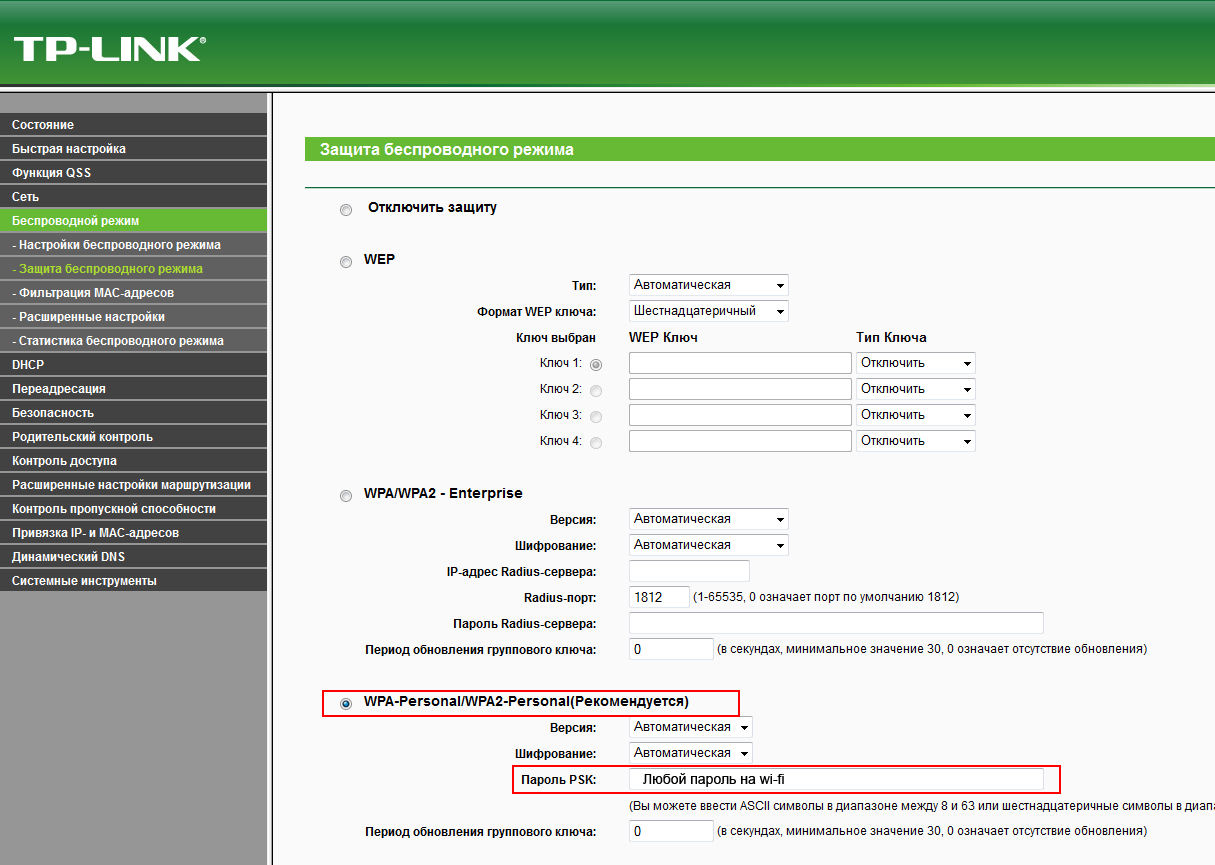
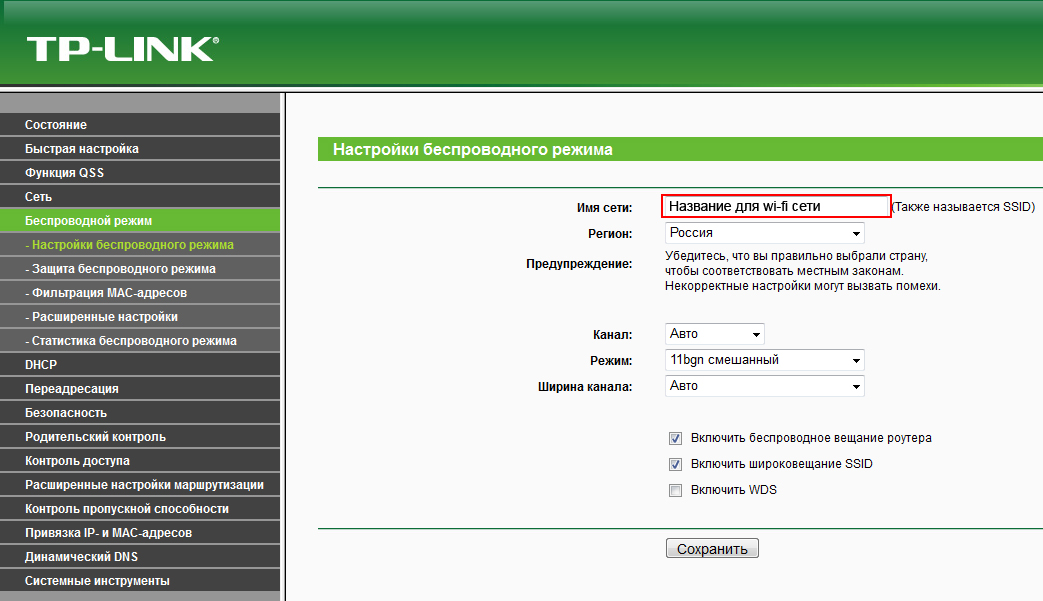 После этого откройте во вкладке»Беспроводной режимs» пункт «Защита беспроводного режима» и задайте настройки как на изображении (Внимание, в поле PSK Password вводится пароль для подключения к Wi-Fi, он может быть любым, но не менее 8 символов)?
Дополнительная настройка:
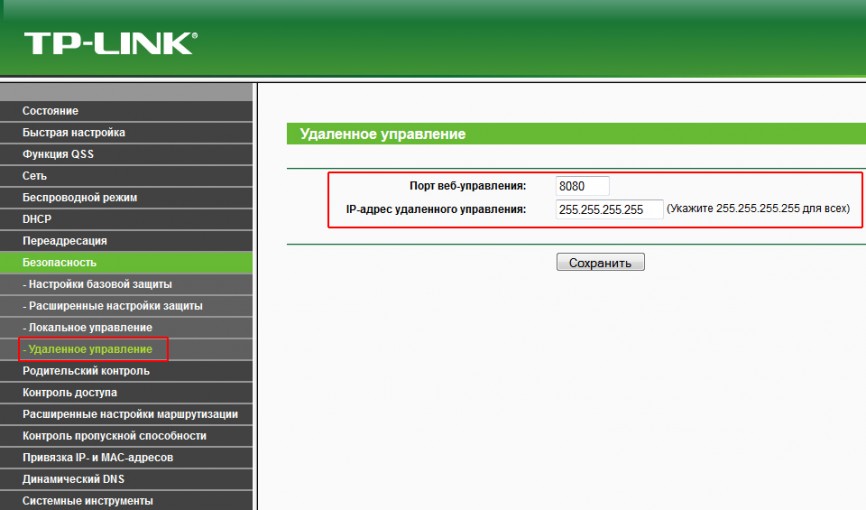
Задайте настроки для удалённого доступа, такие же как на изображении ниже:
Далее задайте пароль для входа на роутер.
Предыдушее имя пользователя: admin
Предыдущий пароль: admin
Новое имя пльзователя: admin
Новый пароль: пароль из договора
Подтвердите пароль: пароль из договора

Настройка закончена.
Участие в розыгрыше